更新
これはやっておいて本当によかった!」コツ3つ
とっても便利な Canva(キャンバ)。
チラシ作成、SNS画像、動画編集、スライド作成など、幅広く使えて本当に助かりますよね。
スマホでもパソコンでも利用できるので、日常的に使っている方も多いのではないでしょうか。
最近、 共同で利用していたCanvaのチームが解約することがきっかけで Canvaデータの引っ越し作業 を行いました。
((作成者が自分のアカウントであれば、チームがなくなったとしてもデータは残る、とチャッピーは話していたけど))
その中で気づいたのが――
「とりあえず作ってみよう」と保存したデータの多さ!
時間はかかりますが、コツコツと整理を進めています。
(チームのデータを“別のチームにコピー”する作業、意外と手間がかかりますね…!)
このデータ整理の中で、
「これはやっておいて本当によかった!」
と思えた Canva整理のコツを3つ ご紹介します。
Canvaデータ整理のコツ① フォルダで整理する
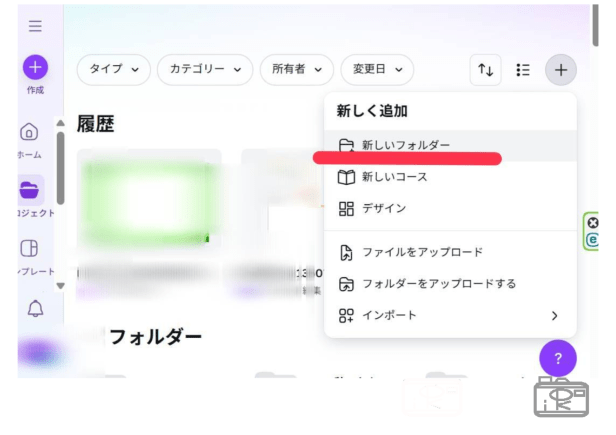
新しいデザインを作るたびに“ただ残すだけ”ではなく、
「フォルダ」を作って分類・移動して管理 しておくのがおすすめです。
スマホの写真整理でいう「アルバム分け」と同じ考え方ですね。
フォルダごとに移動・削除・コピーもできるので、後々の作業がぐっと楽になります。
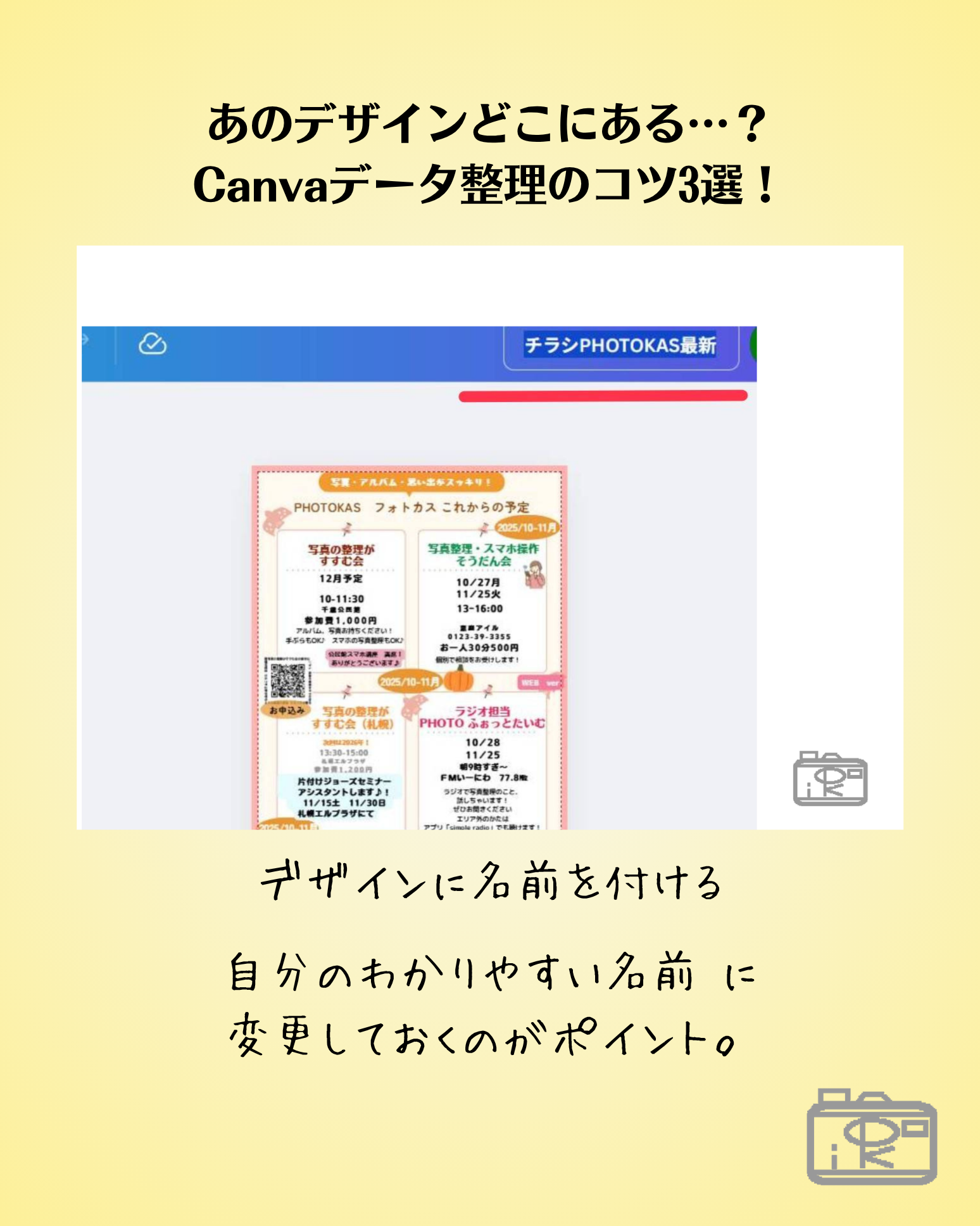
Canvaデータ整理のコツ② デザインに名前を付ける
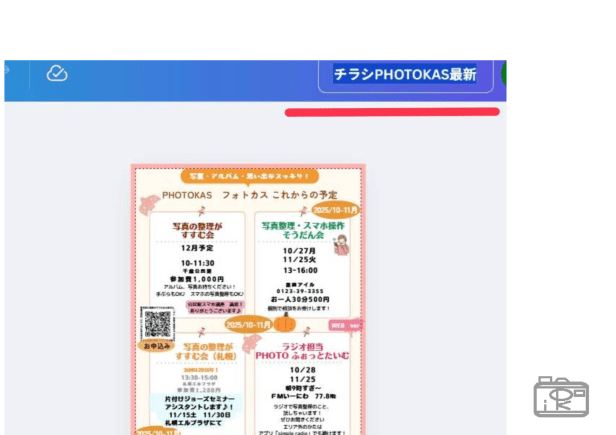
Canvaのテンプレートには初期名がついていますが、
自分のわかりやすい名前 に変更しておくのがポイント。
あとから探すときに「え、これ何のデザインだっけ?」と
過去の自分と戦わなくて済みます(笑)
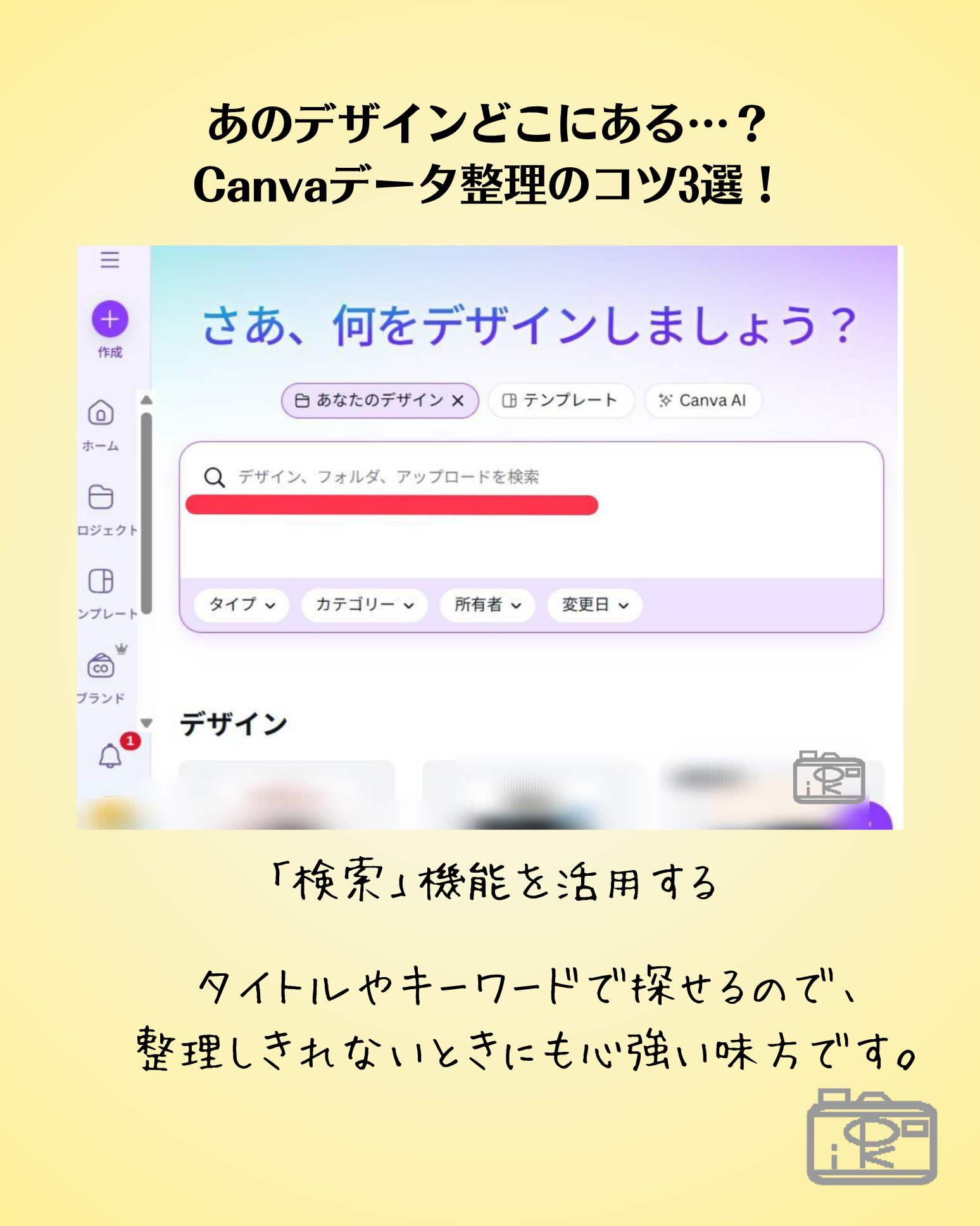
Canvaデータ整理のコツ③ 「検索」機能を活用する
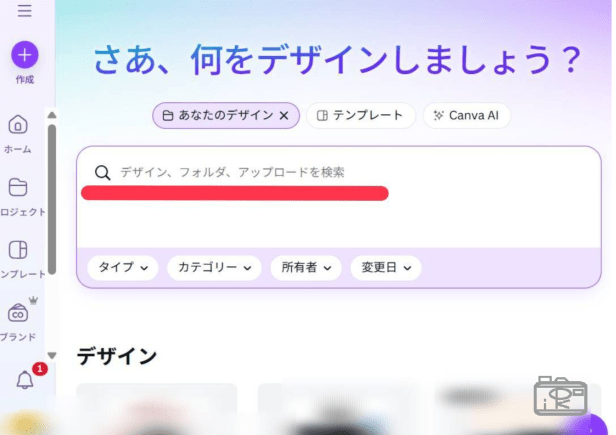
意外と見落としがちなのが 検索機能。
スマホでもパソコンでも使えます。
タイトルやキーワードで探せるので、
整理しきれないときにも心強い味方です。
(③を使うには②が大切ですね!)
スマホの写真整理でいう「アルバム分け」と同じ考え方ですね。
フォルダごとに移動・削除・コピーもできるので、後々の作業がぐっと楽になります。
以上、Canvaデータ整理のコツ3選でした。
「データが多すぎて、もう何がどこにあるか分からない…」
そんなあなたに向けて、オンライン・対面でのデータ整理サポート も行っています。

更新。


これからの予定は講座イベント情報にも載せています(*^-^*)

 写真を活かそうPHOTOKASフォトカス